Düşük Donanımda Oyun Performansı Nasıl Artırılır?
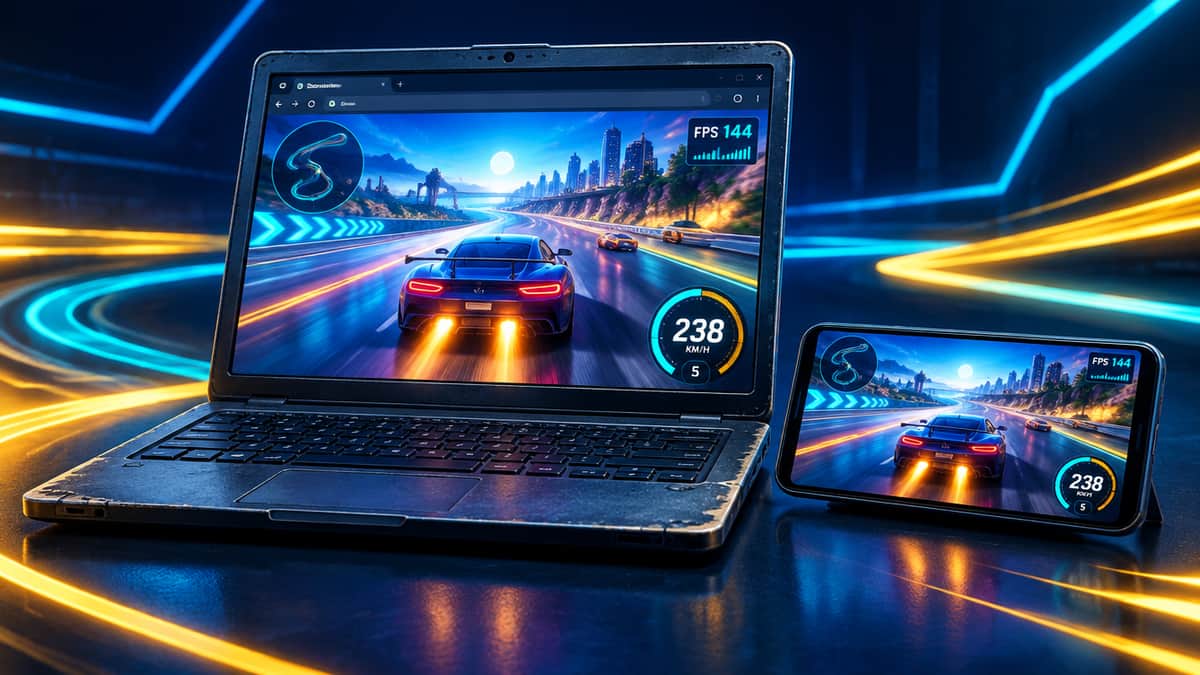
Her oyuncunun masasında yeni nesil bir ekran kartı yok; çoğumuz birkaç yıllık bir dizüstüyle, evin ortak bilgisayarıyla ya da eski bir telefonla oynuyoruz. İyi haber şu: tarayıcı tabanlı oyunlar, kurulum gerektiren büyük yapımlara göre çok daha mütevazı donanımlarda çalışabilir. Dikkat edilmesi gereken nokta ise performansın yalnızca donanıma değil, tarayıcıya, açık sekmelere, güç ayarlarına ve cihazın ne kadar ısındığına da bağlı olması.
Bu yazıda yeni parça almadan önce deneyebileceğiniz ayarları ve alışkanlıkları, en çok fark yaratandan başlayarak sıraladık. Önerilerin çoğu BeTrupi dışındaki tarayıcı oyunlarında da işe yarar.
Önce teşhis: Sorun kare hızında mı, bağlantıda mı?
Takılmanın iki ayrı kaynağı olabilir ve çözümleri tamamen farklıdır. Görüntünün kendisi kesik kesik akıyorsa, yani kare hızı (FPS) düşükse sorun cihazınızdadır. Görüntü akıcı ama rakipler ışınlanıyor ya da hamleleriniz geç yansıyorsa sorun bağlantıdadır; bu durumda ping rehberimiz size daha çok yardımcı olur.
Kare hızı tarafında olduğunuzdan emin olmak için iki araç yeterlidir:
- Görev Yöneticisi: Windows'ta Ctrl + Shift + Esc ile açılır, macOS'te aynı işi Etkinlik Monitörü görür. Oyun sırasında işlemci, bellek ya da grafik işlemcisi kullanımı sürekli yüzde yüze yakınsa darboğazın nerede olduğunu buradan anlarsınız.
- Tarayıcının kendi görev yöneticisi: Chrome ve Edge'de Shift + Esc ile açılan bu pencere, hangi sekmenin ve hangi eklentinin ne kadar kaynak tükettiğini tek tek gösterir. Oyun dışındaki bir sekmenin işlemciyi meşgul ettiğini çoğu zaman buradan fark edersiniz.
Donanım hızlandırmanın açık olduğundan emin olun
Donanım hızlandırma, görüntü çizme işini işlemciden alıp grafik birimine veren bir tarayıcı ayarıdır ve tarayıcı oyunlarında kare hızını en çok etkileyen tek ayar çoğu zaman budur. Chrome'da Ayarlar > Sistem, Edge'de Ayarlar > Sistem ve performans, Firefox'ta ise Ayarlar > Genel > Performans bölümünde grafik ya da donanım hızlandırma seçeneğini bulabilirsiniz. Ayarı değiştirdikten sonra tarayıcıyı tamamen kapatıp yeniden açmanız gerekir.
Nadiren, çok eski ya da hatalı bir grafik sürücüsüyle donanım hızlandırma tersine sorun çıkarabilir: ekran titrer, sekme çöker. Böyle bir durumda önce sürücüyü güncelleyin; sorun sürerse ayarı kapalı ve açık hâlde deneyip hangisinin daha akıcı olduğunu karşılaştırın.
Sekmeleri ve eklentileri sadeleştirin
Her açık sekme bellek tüketir; video oynatan, canlı güncellenen ya da hareketli reklam içeren sekmeler işlemciyi de meşgul eder. Belleği sınırlı bilgisayarlarda onlarca açık sekme, oyunun ihtiyaç duyduğu alanı doğrudan elinden alır.
- Oyuna başlamadan önce kullanmadığınız sekmeleri kapatın; sonra okumak istediğiniz sayfaları yer imlerine ekleyin.
- Eklenti listenizi gözden geçirin. Her sayfada çalışan eklentiler oyun sayfasında da çalışır ve küçük de olsa kaynak kullanır.
- En temiz çözüm, oyun için eklentisiz ayrı bir tarayıcı profili açmaktır. Chrome, Edge ve Firefox çoklu profil desteği sunar; bu profilde yalnızca oyun sekmesini açarsınız.
- Tarayıcının enerji tasarrufu modunu oyun sırasında kapatın; bu mod arka plan etkinliğini ve görsel efektleri sınırlayarak kare hızını düşürebilir.
Grafik ayarlarında nereden kısmalı?
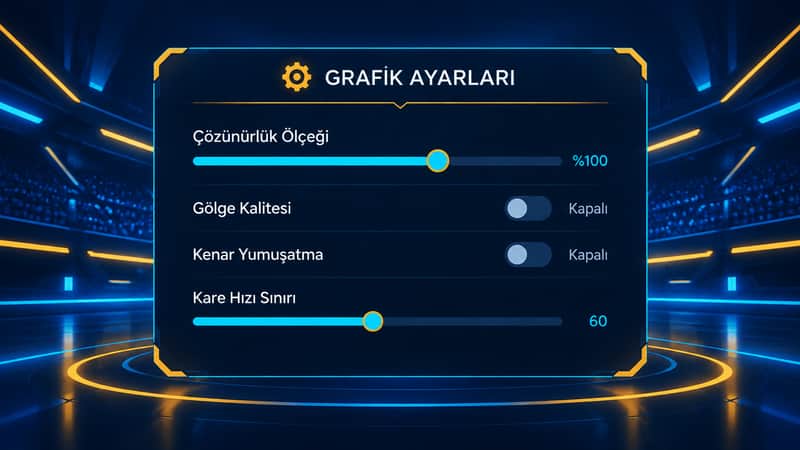
Ayar menüleri oyundan oyuna farklıdır; ancak aşağıdaki seçenekler bulundukları her oyunda benzer etki yaratır. Ayarları teker teker değiştirip birkaç dakika oynayarak farkı gözlemleyin.
- Çözünürlük veya çizim ölçeği: En büyük kazancı genellikle bu ayar sağlar. Ölçeği biraz düşürmek görüntüyü hafifçe yumuşatır ama grafik biriminin yükünü ciddi oranda azaltır.
- Gölgeler ve parçacık efektleri: Görsel olarak hoş ama oynanışa en az katkı veren ayarlardır. Düşük donanımda ilk kısılacak yer burasıdır.
- Kenar yumuşatma: Nesne kenarlarındaki tırtıklanmayı giderir; kapatmak ya da en düşük seviyeye almak belirgin kare kazandırabilir.
- Kare hızı sınırı: Kare hızını ekranınızın yenileme hızına (çoğu ekranda 60 Hz) sabitlemek cihazın gereksiz yere zorlanmasını ve ısınmayı önler. Sabit 60 kare, 45 ile 90 arasında zıplayan bir kare hızından daha akıcı hissettirir.
Tam ekran modu (Windows'ta çoğu tarayıcıda F11, macOS'te Control + Command + F) da kullanışlıdır: tarayıcı çubuklarını ve diğer pencereleri gizler, ekranın tamamını oyuna bırakır.
Güç ayarları: Dizüstü bilgisayarlar için kritik adım
Dizüstü bilgisayarlar pille çalışırken işlemciyi ve grafik birimini bilinçli olarak yavaşlatır. Bu, pil ömrü için doğru bir karardır ama oyun için değildir. Rekabetçi bir maça girecekseniz cihazınızı prize takın ve şu ayarlara göz atın:
- Windows güç modu: Ayarlar > Sistem > Güç ve pil bölümünden güç modunu "En iyi performans" olarak seçin.
- İki grafik birimli dizüstüler: Bazı modellerde hem tümleşik hem ayrı bir grafik birimi bulunur. Windows'ta Ayarlar > Sistem > Ekran > Grafik bölümünden tarayıcınızı "Yüksek performans" seçeneğine atayarak oyunun güçlü birimde çalışmasını sağlayabilirsiniz.
- macOS: Pil ayarlarındaki Düşük Güç Modu performansı sınırlar; oyun sırasında kapalı tutun.
Sürücüler, işletim sistemi ve tarayıcı güncel mi?
Grafik sürücüleri yalnızca yeni oyunlar için değil, tarayıcının grafik altyapısı için de iyileştirmeler içerir. Sürücünüzü işletim sistemi güncellemeleriyle ya da grafik birimi üreticisinin resmi sitesinden güncelleyin; bilinmeyen sitelerden ve "sürücü güncelleyici" olarak dolaşan üçüncü taraf programlardan dosya indirmeyin. Tarayıcınızın güncel olması da önemlidir: her yeni sürüm hem güvenlik açıklarını kapatır hem de çizim performansını iyileştirir. Çok eski bir tarayıcı bazı oyunları hiç açamayabilir.
Isınma: Görünmeyen performans düşmanı
Oyunun ilk on dakikası akıcı, sonrası giderek takılıyorsa büyük olasılıkla ısınmayla karşı karşıyasınız. İşlemci ve grafik birimi belirli bir sıcaklığı aştığında kendini korumak için hızını düşürür; bu davranış "termal kısma" (thermal throttling) olarak bilinir.
- Dizüstünüzü yatak, yorgan ya da kucak gibi yumuşak yüzeylerde değil, düz ve sert bir masada kullanın; alttaki hava girişleri kapanmasın.
- Havalandırma ızgaralarındaki tozu düzenli aralıklarla temizleyin. Cihazın içini açmayı gerektiren işlemleri yetkili servise bırakın.
- Dizüstünün arka kısmını hafifçe yükseltmek hava akışını kolaylaştırır.
- Telefonda kalın kılıfı çıkarmak, doğrudan güneş altında oynamamak ve şarj olurken uzun oturumlardan kaçınmak ısınmayı belirgin şekilde azaltır.
Düşük donanım etiketli oyunlarla başlayın
BeTrupi kataloğundaki oyunlar deneyime göre etiketlenir ve bu etiketlerden biri doğrudan "düşük donanım"dır. Eski bir cihazla oynuyorsanız katalogda bu etiketi süzerek başlamak en kolay yoldur.
Örneğin 12 kişilik yarış oyunu Hız Ligi, sabit pistleri ve kronometreye karşı yarış yapısıyla düşük donanımlı cihazlarda da akıcı çalışır. Sıra tabanlı tahta stratejisi Dokuz Taş ise yapısı gereği anlık kare hızına daha az bağımlıdır; düşünme süresi hızlı reflekslerden daha belirleyicidir. Türüne ve süresine göre diğer önerilerimizi ücretsiz online oyunlar sayfamızda bulabilirsiniz.
Telefonda daha akıcı oynamak için
BeTrupi mobil tarayıcıda ek bir uygulama gerektirmeden çalışır. Telefonunuz birkaç yaşındaysa şu adımlar fark yaratır:
- Ana ekrana kısayol ekleyin: Kısayoldan açıldığında oyun tam ekran çalışır, tarayıcı çubukları kaybolur. Adımları mobil giriş rehberimizde anlattık.
- Arka plandaki uygulamaları kapatın: Özellikle belleği az olan telefonlarda arka planda açık kalan uygulamalar tarayıcının kullanabileceği alanı daraltır.
- Pil tasarrufunu oyun sırasında kapatın: iPhone'daki Düşük Güç Modu ve Android'deki pil tasarrufu seçenekleri işlemci performansını sınırlayabilir.
- Düşük veri modunu kullanın: Sınırlı bir tarifeyle ya da zayıf bir mobil bağlantıyla oynuyorsanız bu mod veri tüketimini azaltır.
Masaüstü mü, mobil mi?
Aynı hesabı hem bilgisayarda hem telefonda kullanabilirsiniz; lig ilerlemesi cihaza değil hesaba bağlıdır. Bu yüzden eski bilgisayarınızda zorlanan bir oyunu daha yeni bir telefonda, telefonda yorulduğunuz bir oyunu da bilgisayarda sürdürebilirsiniz. Hangi cihazın hangi türde daha güçlü olduğunu masaüstü ve mobil karşılaştırmamızda bulabilirsiniz. Nişancı türlerinde dokunmatik ve fare kullanıcıları ayrı havuzlarda eşleşir; telefondan girdiğiniz bir nişancı maçında fare kullanan rakiplerle karşılaşmazsınız.
Hızlı ayar tablosu
| Adım | Nerede? | Beklenen etki |
|---|---|---|
| Donanım hızlandırma | Tarayıcı ayarları | Kare hızında belirgin artış |
| Sekme ve eklenti temizliği | Tarayıcı görev yöneticisi | Bellek ve işlemci rahatlar |
| Çözünürlük ve çizim ölçeği | Oyunun grafik ayarları | Grafik biriminin yükü azalır |
| Kare hızı sınırı | Oyunun grafik ayarları | Daha kararlı görüntü, daha az ısınma |
| Güç modu | İşletim sistemi güç ayarları | Pilde kısılan performans geri gelir |
| Isı kontrolü | Masa düzeni ve havalandırma | Uzun oturumlarda takılmalar azalır |
Bu adımların hiçbiri donanımınızı yenilemez; ama çoğu oyuncu için "oynanamaz" ile "gayet akıcı" arasındaki farkı yaratmaya yeter. Ekipman seçimi, ağ ayarları ve oyun alışkanlıkları konusundaki diğer önerilerimizi gamer rehberinde topladık.
Yazar hakkında: Aslı Keskin, BeTrupi içerik ve topluluk sorumlusudur. Bu yazıdaki önerileri, eski cihazlarla oynayan topluluk üyelerinden gelen soruları derleyerek hazırladık. Düşük donanımda akıcı çalışan oyunları neden ayrıca etiketlediğimizi hakkımızda sayfamızdaki erişilebilirlik ilkesinde anlattık. Sorularınızı iletişim sayfamızdan BeTrupi Destek Ekibi'ne iletebilirsiniz.